
Happ на телевизоре: как установить
VPN для телевизора нужен всё большему числу людей: заблокированные стриминговые сервисы, недоступные каналы, региональные ограничения на контент. Happ VPN — один из наиболее востребованных вариантов для решения этих задач. Но «установить VPN на TV» — это не одна инструкция, а несколько разных, в зависимости от модели и платформы. На vpnlte.biz разберём каждую ситуацию отдельно.
Определите платформу вашего телевизора
Первый шаг — понять, на какой ОС работает ваш телевизор. Это определяет всё остальное. Samsung и большинство современных моделей под брендами Hisense, Sharp — Tizen или VIDAA. LG — webOS. Sony, Philips, TCL, многие Xiaomi и недорогие Chinese brands — Android TV или Google TV.
Как проверить: зайдите в Настройки — О телевизоре или Настройки — Система — О системе. Там будет указана операционная система. Если написано Android — вы в хорошей ситуации. Если Tizen, webOS, VIDAA — нужен обходной путь.
Материал про Лучший VPN для телеграм на vpnlte.biz задаёт общую рамку; эта статья уходит в конкретику.
Xiaomi TV отдельная история: большинство моделей для глобального рынка работают на Android TV и поддерживают прямую установку APK. Модели для китайского рынка (MIUI TV) — на кастомной прошивке с ограниченным Google Play или без него.
Android TV и Google TV: прямая установка
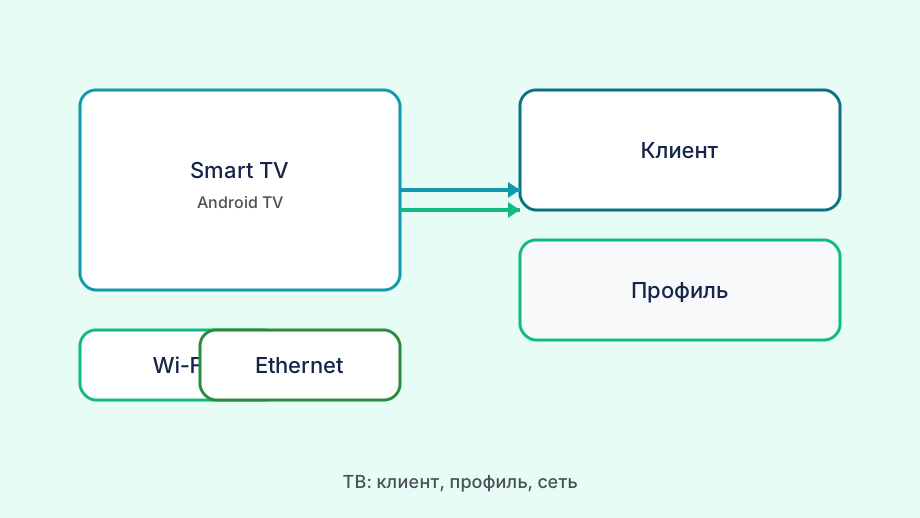
На Android TV и Google TV установка VPN-клиента не отличается от телефона. Откройте Google Play (или встроенный магазин приложений), введите в поиске WireGuard или название клиента, совместимого с форматами Happ. Установите, импортируйте профиль, включите.
Если нужного клиента нет в Play Store из-за региональных ограничений — используйте sideload. Включите разрешение установки из неизвестных источников, скачайте APK через браузер или перенесите с USB, установите. Весь процесс занимает 5-10 минут.
После установки настройте Always-on VPN в системных настройках Android (Настройки — Сеть — VPN). Это гарантирует, что при перезагрузке телевизора VPN включится автоматически без ручного нажатия.
Важная проверка: после включения VPN откройте браузер телевизора и проверьте IP на 2ip.ru. Должен показать IP сервера Happ. Если показывает ваш реальный IP — VPN не работает для трафика телевизора, несмотря на статус «подключено».
Samsung Tizen, LG webOS: обходные пути
На Tizen и webOS прямая установка VPN-клиента невозможна. Два практических пути: VPN на роутере или SmartDNS в настройках телевизора. Они описаны подробно в отдельных статьях на vpnlte.biz, здесь — краткое сравнение.
VPN на роутере: работает для любого телевизора, полноценное шифрование трафика, не зависит от программного обеспечения телевизора. Требует роутера с поддержкой WireGuard или OpenVPN. Лучший вариант для постоянного использования.

SmartDNS: настраивается в меню телевизора за 5 минут, не требует изменений роутера. Работает только для обхода гео-блокировок, не шифрует трафик. Не подходит для задач конфиденциальности.
Android TV-приставка к HDMI: даёт полноценный Android TV с VPN-клиентом на любом телевизоре с HDMI-входом. Дополнительные расходы на приставку, но максимальная функциональность.
Сравнение методов для выбора
Если у вас Android TV и основная задача — обход блокировок и конфиденциальность: прямая установка клиента через Play Store. Просто, быстро, полная функциональность.
Если у вас Samsung или LG и нет желания менять роутер: SmartDNS для стриминга другого региона. Подходит для Netflix, YouTube, онлайн-ТВ с гео-ограничениями.
Если у вас Samsung или LG и нужен полноценный VPN: замените роутер на поддерживающий WireGuard (или настройте кастомную прошивку на имеющемся). Это разовая задача, после которой весь дом получает VPN.
Если у вас несколько телевизоров разных платформ: роутерный VPN решает задачу для всех сразу, независимо от их ОС. Не нужно настраивать каждое устройство отдельно.
Итог: «Happ VPN для TV» — это реально, но маршрут к цели зависит от платформы телевизора. Определите ОС, выберите подходящий метод из трёх перечисленных и следуйте конкретной инструкции. Для Android TV — 10 минут. Для Samsung/LG через роутер — 30-60 минут с настройкой роутера.
Практические советы по эксплуатации VPN на TV
После настройки VPN на телевизоре важно установить несколько правильных привычек. Первая: периодически проверяйте, что VPN действительно работает через браузер телевизора (не через телефон!). Трафик телевизора и телефона может идти через разные пути даже в одной домашней сети, особенно если VPN настроен только на одном устройстве.
Вторая привычка: обновляйте профиль подписки. Если ссылка подписки Happ не обновлялась давно, серверные адреса могут устареть. Раз в две недели запускайте обновление подписки в клиенте или переимпортируйте через свежую ссылку из бота.
Третья привычка: знайте, как быстро отключить VPN при необходимости. Онлайн-банкинг, некоторые государственные сервисы и приложения доставки реагируют на VPN неадекватно. Если что-то внезапно перестало работать на телевизоре — сначала проверьте, не в VPN ли дело, временно отключив его.
Итог: VPN для TV — это не разовая задача, а часть постоянного использования. Правильно настроенный один раз, он требует минимума обслуживания. Выберите метод под вашу платформу, настройте, проверьте и добавьте себе напоминание на обновление профиля раз в две недели.
Telegram-ключ и TV: один профиль на дом
Подписочная ссылка из Telegram-бота Happ — основа для всех TV-сценариев. Импортируйте её в клиент на Android TV, в WireGuard на роутере (если провайдер даёт .conf) и сохраните копию на vpnlte.biz для резерва. При смене серверов на стороне Happ достаточно обновить подписку на каждом устройстве, а не собирать ключи заново.
QR-код профиля удобно показать с телефона камере приставки — так не вводите длинные строки с пульта. На Samsung и LG без Android QR не поможет: там только роутер, SmartDNS или HDMI-приставка с тем же QR-импортом.
Проверка после настройки одна для всех платформ: браузер TV или приставки, 2ip.ru, страна и IP сервера Happ. Статус «подключено» на телефоне не означает, что телевизор в том же туннеле, если VPN не на роутере и не на самом TV-устройстве.
Linux в той же сети, что и TV
Если на Ubuntu или Fedora уже поднят WireGuard с профилем Happ, а TV без VPN — трафик телевизора идёт мимо туннеля. Для единой геолокации используйте роутерный клиент или VPN на приставке, а не только на ноутбуке.
Split tunnel на Linux не влияет на Samsung Tizen: телевизор не видит маршруты вашего ноутбука. Для семейного просмотра с одним регионом стриминга настройте VPN на роутере — тогда и TV, и Linux получают один IP без дублирования ключей.
Ключ через Telegram обновляйте раз в две недели на всех точках: TV-приставка, роутер, Linux-клиент. Просроченный профиль на TV проявляется тихо — приложения стриминга просто не открываются, без явной ошибки VPN.
LTE и резервный доступ к TV
Без домашнего интернета телефон с Happ и режимом модема даёт TV или приставке Wi-Fi через VPN. Включите VPN до раздачи, подключите TV к точке доступа, проверьте IP в браузере TV. Для длинных сеансов следите за нагревом телефона и лимитом LTE.
Если оператор режет VPN на LTE, запросите в боте профиль на TCP или смените сервер — на TV через раздачу симптомы те же, что на телефоне. Резервный ключ с vpnlte.biz помогает отличить блокировку оператора от просроченной подписки.